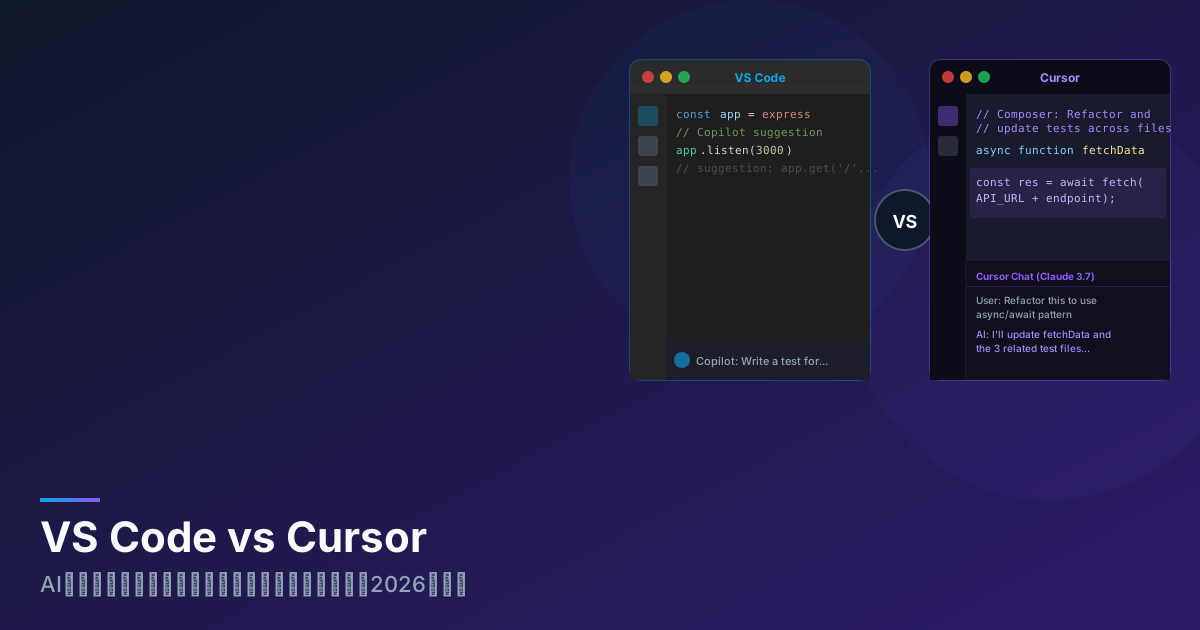
VS Code vs Cursor:AIエディタ時代のコードエディタ選びを徹底比較【2026年版】
目次
2026年のコードエディタ事情
2021年にGitHub Copilotが登場し、2023年に登場したCursorは「AIファーストなエディタ」として一気に普及しました。2026年現在、コードエディタ選びは「AIをどう統合するか」が最大の判断軸になっています。
本記事ではVS Code(GitHub Copilot統合)とCursorを5つの観点で比較し、用途別のおすすめを整理します。
基本情報
| 項目 | VS Code | Cursor |
|---|---|---|
| 開発元 | Microsoft | Anysphere |
| ベース | オープンソース(MIT) | VS Codeフォーク(独自拡張) |
| 初回リリース | 2015年 | 2023年 |
| AI統合 | GitHub Copilot(別途サブスク) | 組み込み(Claude/GPT-4o等) |
| 無料プラン | あり(Copilot Free) | あり(制限付き) |
| 有料プラン | Copilot Pro: $10/月 | Cursor Pro: $20/月 |
AI統合機能の比較
GitHub Copilot(VS Code)
VS Codeは2024年末からGitHub Copilot Freeを標準搭載しました。無料でも以下の機能が使えます。
- インラインサジェスト: コードを書きながらリアルタイムに補完候補を表示(月2,000回まで)
- Copilot Chat: サイドパネルでチャット形式でコードを質問・生成(月50回まで)
- 使用モデル: GPT-4o mini(無料)、GPT-4o / Claude 3.5 Sonnet(有料)
GitHub Copilot Pro($10/月) では制限が撤廃され、複数モデルを選択可能になります。
// Copilotの使い方例
// ① コメントを書いて Tab キーで補完
// CSVファイルを読み込んで配列に変換する関数
function parseCsv(filepath) {
  // ← ここでTabを押すとCopilotが実装を提案
}

// ② 選択範囲を右クリック→「Copilot」でリファクタリング指示
Cursor AI
CursorはAIをエディタの中核に置いた設計です。VS Codeのプラグインとして後付けしたCopilotとは設計思想が異なります。
Cursor Free(無料プラン) の機能:
- Tab補完: 次の編集を予測して提案(50回/月のプレミアム補完)
- Cursor Chat: コードベース全体を文脈として理解した回答(低速モデル使い放題)
- Composer: 複数ファイルにまたがる変更を一度に指示する機能(制限あり)
Cursor Pro($20/月) の主な追加機能:
- 高速モデル(Claude 3.7 Sonnet / GPT-4o)が500回/月
- Composer が無制限
- Background Agent(バックグラウンドでタスク実行)
AI機能の実力差
Cursorの最大の特徴はComposerによるマルチファイル編集です。「このReactコンポーネントをリファクタリングして、対応するテストも更新して」と指示すると、複数ファイルを横断して変更案を提示します。
VS CodeのCopilotも2025年以降「Copilot Edits」機能でマルチファイル編集に対応しましたが、Cursorの方が操作性とコンテキスト理解の精度で一歩リードしています。
AI機能: Cursor > VS Code(特にマルチファイル編集の体験)
拡張機能の互換性
CursorはVS Codeのフォークのため、VS Code Marketplace(.vsix)の拡張機能はそのまま使えます。 主要な拡張機能の互換性を確認します。
| 拡張機能 | VS Code | Cursor |
|---|---|---|
| ESLint | ✓ | ✓ |
| Prettier | ✓ | ✓ |
| GitLens | ✓ | ✓(一部機能制限) |
| Tailwind CSS IntelliSense | ✓ | ✓ |
| Docker | ✓ | ✓ |
| Remote SSH | ✓ | ✓ |
| Python (ms-python) | ✓ | ✓ |
| C/C++ | ✓ | ✓ |
ほぼすべての拡張機能がCursorでも動作します。VS Codeの設定(settings.json)もそのままインポートできるため、VS CodeからCursorへの移行は非常にスムーズです。
料金体系の詳細
VS Code + GitHub Copilot
VS Code本体:   無料(オープンソース)
Copilot Free:  無料
  ├── インライン補完: 2,000回/月
  └── チャット: 50メッセージ/月

Copilot Pro:   $10/月(年払い: $100/年)
  ├── 補完: 無制限
  ├── チャット: 無制限
  ├── モデル選択: GPT-4o, Claude 3.5 Sonnet 等
  └── Copilot Edits(マルチファイル編集)

Copilot Pro+:  $39/月
  ├── Pro全機能
  ├── Claude 3.7 Sonnet, Gemini 2.0 Pro等の最上位モデル
  └── プレミアムリクエスト1,500回/月追加
Cursor
Cursor Free:   無料
  ├── Tab補完: 50回/月(プレミアムモデル)
  ├── Cursorチャット: 低速モデル使い放題 + 高速50回/月
  └── Composer: 制限あり

Cursor Pro:    $20/月(年払い: $192/年)
  ├── Tab補完: 無制限
  ├── 高速モデル: 500回/月(超過後は低速)
  ├── Composerの高速モデル利用
  └── Background Agent

Cursor Business: $40/月/ユーザー
  ├── Pro全機能
  ├── 中央集権的な管理コンソール
  └── ゼロデータ保持オプション(企業向け)
コスパ比較: 個人利用なら VS Code + Copilot Pro($10/月)が最安。本格的なAI支援コーディングを求めるなら Cursor Pro($20/月)が費用対効果が高い。
UIと操作感の違い
VS Code はMicrosoftが培ってきたUXをそのまま継承しています。カスタマイズ性が高く、設定ファイルやキーバインドを細かく調整可能です。世界中の開発者が使い慣れたUIのため、新しいチームメンバーへの教育コストが低いです。
Cursor はVS Codeベースのため基本的な操作感は同じですが、以下の点が異なります。
- Cmd+K(Mac)/ Ctrl+K(Win): 選択した行に対してAIに変更を指示するインラインプロンプトが開く
- Cmd+L / Ctrl+L: Cursor Chatパネルを開く(選択コードを自動で文脈として送信)
- Cmd+I / Ctrl+I: Composer(マルチファイル編集)を開く
- Tab補完: Copilotよりも積極的に「次の編集」を予測して提案してくる(慣れるまで補完が出すぎると感じることも)
パフォーマンス比較
メモリ消費と起動速度を実測した参考値(MacBook Pro M3 / 16GB RAM)。
| 項目 | VS Code | Cursor |
|---|---|---|
| 起動時間(プロジェクトなし) | 約0.8秒 | 約1.2秒 |
| メモリ使用量(アイドル時) | 約320MB | 約480MB |
| メモリ使用量(拡張機能30個) | 約650MB | 約820MB |
| 大規模プロジェクト(50万行) | 問題なし | 問題なし |
CursorはAI処理のための常駐プロセスがある分、VS Codeより若干重いですが、実用上問題になるレベルではありません。
セキュリティとプライバシー
企業利用で重要なのがコードのプライバシーです。
VS Code + Copilot: GitHubのサーバーにコードのスニペットが送信されます。Copilot Business/Enterpriseプランでは「コードをモデルのトレーニングに使用しない」オプションがあります。
Cursor: デフォルトではコードがAnysphereのサーバーに送信されます。Cursor Businessプランでは「Zero Data Retention」オプションで送信データを保持しないよう設定できます。プライバシーモード(Settings → General → Privacy Mode: enabled)を有効にすると、コード送信を最小化できます。
業務で機密情報を含むコードを扱う場合は、必ずプライバシー設定を確認してください。
用途別おすすめ
VS Codeをおすすめするケース
- チームでの標準化: 全員が使い慣れたVS Codeで統一したい
- コスト重視: 無料または$10/月で済ませたい
- リモート開発: Remote SSHやDev Containersを多用する
- 企業のセキュリティポリシー: Copilot Enterprise + SSO管理が必要
- 軽量環境を重視: 低スペックのマシンで動かす
Cursorをおすすめするケース
- 個人開発者でAI支援を最大限活用したい
- 新しいコードベースにすぐキャッチアップしたい: Cursor Chatでコードベース全体に質問できる
- マルチファイルのリファクタリングを頻繁に行う
- VS Codeユーザー: 設定・拡張機能をそのまま移行できる
- AIとペアプログラミングする感覚を体験したい
移行方法(VS Code → Cursor)
既存のVS Code設定をCursorに移行するのは非常に簡単です。
- Cursorをインストール(cursor.com)
- Cursorを起動して「Import Settings from VS Code」を選択
- 拡張機能・テーマ・keybindings.jsonがそのままインポートされる
移行時間は通常5分以内です。
Visual Studio Code完全入門 Webクリエイター&エンジニアの作業が速くなる新・標準ツール
VS Codeの基本操作からGit連携・拡張機能活用・デバッグまで、VS Codeを最大限に活用するための実践的な入門書。スニペットやショートカットの活用術も充実。
※ アフィリエイトリンクを含みます
まとめ
2026年時点のエディタ選択の指針をまとめます。
- まず無料で試す: VS Code + Copilot Free か Cursor Free でAI補完を体験する
- 個人開発でAIをフル活用: Cursor Pro($20/月)が費用対効果が高い
- チーム・企業での標準化: VS Code + Copilot Businessが管理しやすい
- マルチファイル編集: Cursorが一歩リード
- 拡張機能互換性: 実質的に差なし(Cursorでほぼすべて動く)
どちらも試用期間や無料プランがあります。まず両方を一週間ずつ実際のプロジェクトで使い比べてみることが、自分に合ったエディタを見つける一番の近道です。